Crafton Tab Saver: lista wszystkich kart z okna Chrome jednym kliknięciem
- Jak zapisać otwarte karty w Chrome?
- Ile czasu zajmuje ręczne zbieranie kart?
- Jak testowaliśmy
- Wynik
- Co potrafi Crafton Tab Saver?
- Kopiowanie kart z bieżącego okna
- Dwa formaty listy
- Edycja listy przed skopiowaniem
- Jakie dane odczytuje rozszerzenie?
- Kto stworzył Crafton Tab Saver?
- Najczęstsze pytania
- Czy Crafton Tab Saver zapisuje historię przeglądania?
- Dlaczego Chrome przy instalacji wspomina o historii przeglądania?
- W jakim formacie rozszerzenie kopiuje listę kart?
- Czy rozszerzenie działa w kilku oknach naraz?
- Czy usunięcie pozycji z listy zamyka kartę
- Czy rozszerzenie przywraca zamknięte karty?
- Czy rozszerzenie działa offline?
- Czy Crafton Tab Saver jest płatny?
- Zainstaluj i wypróbuj
Crafton Tab Saver to rozszerzenie do Chrome, które jednym kliknięciem kopiuje tytuły i adresy wszystkich kart z bieżącego okna jako gotową listę. Listę wkleisz do dokumentu albo wiadomości, a przed skopiowaniem usuniesz z niej zbędne pozycje. Rozszerzenie czyta karty tylko po kliknięciu ikony i nigdzie nie wysyła ich tytułów ani adresów.
Crafton Tab Saver to rozszerzenie do Chrome, które jednym kliknięciem kopiuje tytuły i adresy wszystkich kart z bieżącego okna jako gotową listę. Przygotował je Crafton, agencja webowa zorientowana na UX z Poznania. Przyda się zespołom marketingu, badaczom UX i analitykom oraz projektantom i deweloperom. W naszym teście ręczne zebranie 15 kart zajęło około 4,5 minuty, a z rozszerzeniem do 20 sekund.
Jak zapisać otwarte karty w Chrome?
Wszystkie otwarte karty zapiszesz w Chrome jako zakładki w nowym folderze skrótem Ctrl + Shift + D w Windowsie i Linuksie albo ⌘ + Shift + D na Macu. Zamknięte karty otworzysz ponownie, w kolejności zamykania, skrótem Ctrl + Shift + T albo ⌘ + Shift + T. Pełną listę znajdziesz w pomocy Google o skrótach klawiszowych Chrome.
Nasze rozszerzenie robi coś innego. Nie zapisuje kart w przeglądarce, ale daje listę tytułów i adresów, którą wkleisz do dokumentu albo wiadomości.
Część rozbudowanych menedżerów kart synchronizuje karty w chmurze i wymaga konta. My chcieliśmy narzędzia do jednego zadania, bez konta i bez wysyłania listy kart.
Ile czasu zajmuje ręczne zbieranie kart?
Ręczne zebranie 15 kart zajęło nam około 4,5 minuty, czyli około 18 sekund na kartę.
Jak testowaliśmy
Test przeprowadziliśmy 18 września 2026 roku w Chrome na komputerze z Windowsem. W jednym oknie było otwartych 15 losowych kart. Czas mierzyliśmy stoperem w telefonie, jeden raz dla każdej metody.
Ręcznie każda karta wymagała pięciu czynności:
- przejście do karty;
- wpisanie jej tytułu w dokumencie Word;
- powrót do karty;
- skopiowanie adresu z paska adresu;
- wklejenie adresu w dokumencie.
Z rozszerzeniem wystarczyło kliknąć ikonę, usunąć z listy zbędne pozycje, kliknąć „Copy Names & Links” i wkleić wynik do dokumentu.
Wynik
Z rozszerzeniem całe zadanie, razem z usunięciem zbędnych pozycji, zajęło do 20 sekund. To wynik jednego wewnętrznego testu. Przy innej liczbie kart i innym sposobie pracy czas może być inny.
| Kryterium | Ręcznie | Crafton Tab Saver |
|---|---|---|
| Czas dla 15 kart | około 4,5 minuty | do 20 sekund |
| Tytuły stron | wpisywane ręcznie | kopiowane automatycznie |
| Przebieg | 5 czynności dla każdej karty | kliknięcie ikony, edycja listy, kopiowanie, wklejenie |
Co potrafi Crafton Tab Saver?
Crafton Tab Saver ma jedno zadanie: zamienić karty z okna w gotową listę. Taka lista przydaje się przy analizie konkurencji albo zbieraniu źródeł do badania. O tym, jak przygotowujemy badania UX, piszemy w osobnym wpisie.
Kopiowanie kart z bieżącego okna
Rozszerzenie odczytuje wszystkie karty z okna, w którym je uruchomisz, także przypięte i zgrupowane. Jeśli pracujesz w kilku oknach, uruchom je osobno w każdym z nich.
Dwa formaty listy
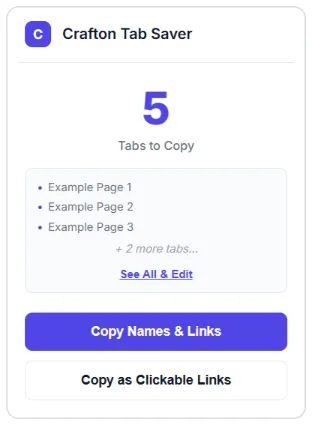
Przycisk „Copy Names & Links” kopiuje zwykły tekst. Każda karta to tytuł strony, pod nim pełny adres i pusta linia przed kolejną pozycją.
Przycisk „Copy as Clickable Links” kopiuje listę, w której tytuły są klikalnymi linkami. Po wklejeniu w Google Docs albo w Slacku widzisz tytuły jako linki. Tam, gdzie da się wkleić tylko zwykły tekst, pojawią się tytuły i adresy w osobnych liniach.
Edycja listy przed skopiowaniem
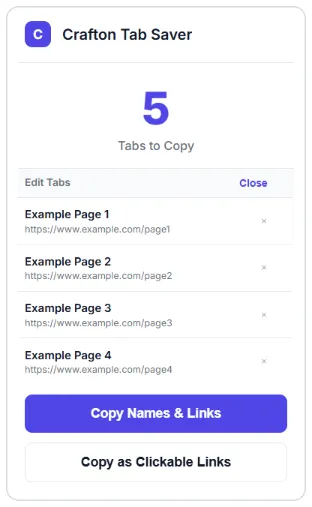
Przycisk „See All & Edit” rozwija pełną listę kart. Krzyżykiem usuwasz z niej pozycje, których nie potrzebujesz, a karta w przeglądarce zostaje otwarta. Po ponownym otwarciu rozszerzenia lista wraca do pełnej wersji.
Jakie dane odczytuje rozszerzenie?
Rozszerzenie odczytuje tylko tytuły i adresy kart z bieżącego okna i robi to wyłącznie po kliknięciu ikony. Nie działa w tle i nie zapisuje historii przeglądania. Tytułów ani adresów Twoich kart nigdzie nie wysyła. Skopiowana lista trafia do schowka systemowego i zostaje tam jak każdy skopiowany tekst.
Pracujemy z poufnymi danymi klientów i projektami objętymi NDA. Dlatego nie chcieliśmy, by serwery innych firm przetwarzały linki z naszych badań. O tym, gdzie wkleisz listę, decydujesz Ty.
Okno rozszerzenia przy otwarciu pobiera z Google Fonts krój pisma Inter. To połączenie nie przekazuje danych o kartach.
Kto stworzył Crafton Tab Saver?
Crafton Tab Saver stworzył zespół Crafton. Jesteśmy agencją webową zorientowaną na UX z Poznania, działamy od 2010 roku i mamy ponad 50 specjalistów.
Narzędzie zaprojektowaliśmy z myślą o badaniach biznesowych i marketingowych. Rozwój i optymalizację rozszerzenia prowadziliśmy w naszym procesie pracy wspieranym przez AI. Przy tworzeniu rozszerzenia i tego wpisu pracowała Lara Ceylin Avcı, specjalistka ds. marketingu w Crafton.
Zbieranie i porządkowanie źródeł to stały element badań UX, które prowadzimy dla klientów.
Najczęstsze pytania
Czy Crafton Tab Saver zapisuje historię przeglądania?
Nie. Rozszerzenie odczytuje tytuły i adresy kart tylko po kliknięciu ikony i niczego u siebie nie zapisuje. Skopiowana lista zostaje w schowku systemowym.
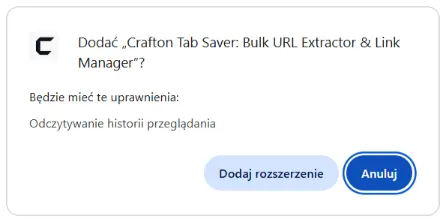
Dlaczego Chrome przy instalacji wspomina o historii przeglądania?
To standardowy komunikat Chrome dla uprawnienia do odczytu tytułów i adresów kart. Rozszerzenie czyta te dane tylko po kliknięciu ikony i nigdzie ich nie wysyła.
W jakim formacie rozszerzenie kopiuje listę kart?
W dwóch formatach. „Copy Names & Links” kopiuje zwykły tekst z tytułem i adresem w osobnych liniach, a „Copy as Clickable Links” listę tytułów w formie klikalnych linków.
Czy rozszerzenie działa w kilku oknach naraz?
Nie. Kopiuje karty tylko z okna, w którym je uruchomisz. W kolejnym oknie kliknij ikonę jeszcze raz.
Czy usunięcie pozycji z listy zamyka kartę
Nie. Pozycja znika tylko z listy do skopiowania, a karta zostaje otwarta w przeglądarce.
Czy rozszerzenie przywraca zamknięte karty?
Nie. Zamknięte karty przywrócisz w samym Chrome skrótem Ctrl + Shift + T albo ⌘ + Shift + T na Macu.
Czy rozszerzenie działa offline?
Tak. Sprawdziliśmy to 30 września 2026 roku: bez połączenia z internetem lista powstała i dała się skopiować.
Czy Crafton Tab Saver jest płatny?
Nie. Pobierzesz go i będziesz z niego korzystać bez opłat.
Zainstaluj i wypróbuj
Zainstaluj Crafton Tab Saver z Chrome Web Store i skopiuj karty z bieżącego okna jednym kliknięciem. Zrób listę, zanim zamkniesz okno.
Szykujesz przebudowę strony www i analizujesz konkurencję? Złapmy się na wirtualną kawę i porozmawiajmy o badaniach UX ;-)

Marketing, new business